
Visitas: 29
¿Puede una inteligencia artificial entrar en tu proyecto de DaVinci Resolve y montar un vídeo por ti? Lo hemos probado con Claude, el asistente de Anthropic, y el resultado fue llamativo: en una sesión de 15 minutos, el programa solo ejecutó tareas durante 40 segundos. El resto del tiempo lo empleó la IA analizando la transcripción, tomando decisiones y preparando las instrucciones de montaje. Si tu empresa publica vídeos en YouTube o en redes sociales, esto cambia cuánto tiempo cuesta producirlos.
En este artículo te explicamos qué ha cambiado en DaVinci Resolve, qué herramientas intervienen, cómo editar con IA paso a paso, qué errores y costes encontramos en nuestra prueba y qué significa todo esto para tu empresa.
Haz clic en uno de los botones de abajo para ir directamente a la parte que te interese.
Qué ha cambiado en DaVinci Resolve:
Hasta ahora, la mayoría de herramientas de IA aplicadas al vídeo trabajaban fuera del proyecto de edición o se limitaban a automatizar tareas concretas, como transcribir, eliminar silencios o generar subtítulos. Era el caso de herramientas como Descript, Runway, CapCut o las funciones de IA de Premiere Pro.
Desde la actualización de septiembre de 2026, Blackmagic Design permite integrar asistentes de IA como Claude, Claude Code o ChatGPT Codex en DaVinci Resolve. El asistente entra en el programa y trabaja dentro de tu proyecto: tu metraje, tu audio y tu línea de tiempo. Hemos pasado de una IA que fabrica vídeos a una IA que trabaja dentro de la sala de montaje.
¿Dónde está el interés para una empresa? Sacar el mismo vídeo en horizontal y en vertical, con subtítulos y sin ellos, no es creatividad: es una lista de instrucciones. Y ejecutar listas de instrucciones es lo mejor que hace una máquina.
Las tres herramientas del flujo:
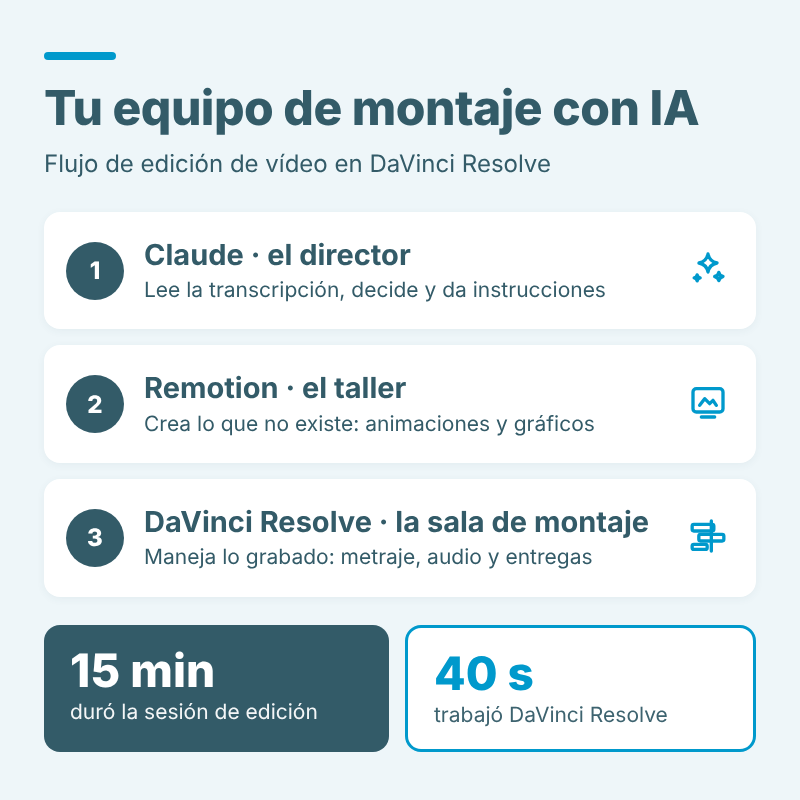
Para entender cómo funciona este flujo de trabajo, imagina un pequeño equipo de producción formado por tres piezas:
- Claude, el director: lee la transcripción, decide y da las instrucciones.
- Remotion, el taller: fabrica lo que todavía no existe, como animaciones y gráficos.
- DaVinci Resolve, la sala de montaje: maneja lo que ya existe, es decir, tu metraje, tu audio y tus entregas.
La frontera es fácil de recordar: lo nuevo lo fabrica Remotion, lo grabado lo maneja DaVinci y Claude coordina a los dos.
Qué tareas puede hacer una IA en DaVinci Resolve:
Si te preguntas para qué sirve editar vídeos con IA en DaVinci Resolve, esta es la respuesta corta. Con un asistente como Claude conectado al programa, puede ayudarte a:
- Transcribir entrevistas automáticamente.
- Crear versiones verticales para YouTube Shorts.
- Reencuadrar a las personas en pantalla.
- Organizar pistas de audio.
- Insertar efectos de sonido.
- Colocar gráficos en momentos concretos del vídeo.
- Generar diferentes versiones del mismo montaje.
Es decir, la inteligencia artificial para YouTube ya no solo sirve para crear miniaturas o guiones: también puede encargarse de buena parte del trabajo mecánico de la edición.
Cómo editar en DaVinci con IA, paso a paso:
1. Conecta el asistente con DaVinci Resolve
La conexión se hace una sola vez. Con Claude instalado y con la sesión iniciada en tu ordenador, abre DaVinci Resolve Studio y ve al menú Archivo. Abajo del todo encontrarás la opción para configurar los asistentes de IA (Setup AI Assistants). Cuando Resolve confirme la conexión, pregúntale a Claude si está conectado a DaVinci.
2. Pide a Resolve que transcriba el vídeo
Resolve te devuelve el texto palabra por palabra, con su código de tiempo. Este paso es clave: es lo que consigue que un gráfico entre justo en el segundo en que se dice, y no dos segundos después.
3. Deja que Claude proponga dónde va cada gráfico
Claude lee la transcripción y propone dónde colocar cada gráfico y cuánto debe durar. Tú corriges lo que no te convenza: es una conversación, no un botón mágico.
4. Fabrica las animaciones con Remotion
Con esas marcas de tiempo, Remotion crea las animaciones siguiendo las normas de cada marca: su paleta de colores, su tipografía, su logotipo y la zona de la pantalla que debe quedar libre para la persona que habla.
5. Claude monta el resultado dentro de Resolve
Claude importa las animaciones a Resolve, las coloca sobre el metraje y limpia el montaje. En nuestra prueba, duplicar la línea de tiempo, añadir cuatro pistas y reencuadrar el vídeo llevó 6 segundos. Colocar siete efectos de sonido en su sitio exacto, 2 segundos.
Consejo de Unonet: pídele siempre que trabaje sobre una copia de la línea de tiempo, nunca sobre el montaje original.
¿Dónde se va realmente el tiempo?
De los 15 minutos de la sesión, el programa ejecutó 40 segundos. Todo lo demás fue el asistente leyendo y decidiendo. Es decir, el tiempo no depende del ordenador, sino de lo claras que sean las instrucciones.
Errores y costes:
No todo funcionó a la primera:
- La transcripción detectó mal el idioma en una de nuestras pruebas.
- Los efectos de sonido hubo que colocarlos dos veces.
- Tiene coste por partida doble. Hicimos la prueba con DaVinci Resolve Studio, la versión de pago, que cuesta 295 dólares en pago único; según medios especializados, la integración con asistentes no está en la versión gratuita. Remotion es gratuito para equipos de hasta tres personas; a partir de ahí, la licencia cuesta 25 dólares al mes por cada persona que crea animaciones, con un gasto mínimo de 100 dólares al mes. A esto se suma la suscripción al asistente de IA.
¿Estás creando contenido para YouTube? En Unonet ayudamos a empresas a hacer crecer sus canales de YouTube desde hace más de 15 años. Si quieres saber qué oportunidades estás desaprovechando, solicita un diagnóstico profesional de tu canal.
Tres consecuencias para tu empresa:
Tras la prueba, vemos tres consecuencias para las empresas que publican vídeo. Es nuestra interpretación, no algo que Blackmagic haya anunciado:
-
Producir varios formatos cuesta menos
Adaptar un mismo vídeo a YouTube, Shorts y redes sociales deja de ser un trabajo de horas. Eso permite publicar más a menudo con el mismo equipo.
-
Las normas de marca se convierten en un activo
Si la IA aplica colores, tipografía y logotipo a partir de unas normas escritas, tener esas normas claras ahorra tiempo en cada vídeo.
-
El valor está en el criterio
Lo realmente importante no es que la IA pueda añadir efectos o mover clips de sitio, sino que muchas tareas mecánicas empiezan a desaparecer. Y cuando ejecutar deja de costar horas, lo que aporta valor ya no es la rapidez con la que se ejecutan las tareas (lo que en edición de vídeo se conoce como «hacer clics más rápido»), sino la calidad de las decisiones sobre qué contar y cómo contarlo.
Qué hacer ahora:
Seis acciones concretas, por orden de urgencia:
- Escribe las normas de vídeo de tu marca: colores, tipografía, logotipo y zonas de la pantalla que deben quedar libres.
- Empieza por lo repetitivo: versiones en vertical y horizontal, subtítulos, efectos de sonido y organización de pistas. El corte final, el color y la entrega, mejor en manos de una persona.
- Trabaja siempre sobre una copia del proyecto y de la línea de tiempo.
- Revisa todo antes de publicar: la transcripción, el idioma y la posición de cada gráfico y sonido.
- Escribe instrucciones claras y concretas. Es lo que más tiempo ahorra.
- Calcula los costes: licencia de Studio, suscripción al asistente y, si tu equipo supera las tres personas, licencia de Remotion.
Si además quieres automatizar la grabación
En nuestro canal tienes un vídeo sobre avatares digitales con HeyGen y una lista de reproducción con más consejos sobre IA.
Si ejecutar deja de costar horas, lo que te contratan es tu criterio.
Te lo explicamos en vídeo:
Artículos relacionados:
► LAS APPS DE IA MÁS INTERESANTES PARA TUS VÍDEOS DE YOUTUBE
► CAMBIO DE VISUALIZACIONES DE YOUTUBE: QUÉ SIGNIFICA PARA TU EMPRESA
► CÓMO PONER SUBTÍTULOS A LOS VÍDEOS DE TU CANAL DE YOUTUBE
► CONSEJOS PARA CANALES DE EMPRESA EN YOUTUBE
Ver Información de Unonet en la web oficial de Google Partners

MADRID
Avda. de la Industria Nº 8
28108 Alcobendas - Madrid
912301848
contacto@unonet.es
Ver en Google Maps
MURCIA
Avda. del Pinatar, nº 23, 2ºC
30730 San Javier - Murcia
968574646
murcia@unonet.es
Ver en Google Maps
Certificaciones


