
Visitas: 27

Producir vídeos para el canal de YouTube de tu empresa no exige pagar una suscripción a un editor de vídeo: puedes editar vídeos gratis con Kdenlive. Es un editor gratuito y de código abierto que funciona en Windows, macOS y Linux, se puede usar en proyectos comerciales y tiene lo necesario para montar un tutorial, un vídeo de producto o una pieza para redes sociales de principio a fin.
En esta guía te explicamos qué es Kdenlive, cómo empezar un proyecto, cómo montar, añadir efectos, sonido y textos, cómo exportar el vídeo final y cuándo te conviene dar el salto a un editor más avanzado.
Haz clic en uno de los botones de abajo para ir directamente a la parte que te interese.
¿Es suficiente para tu empresa?
Por qué elegir Kdenlive para editar vídeos gratis en tu empresa:
Kdenlive es un editor de vídeo no lineal desarrollado por la comunidad KDE. Su nombre viene de las siglas en inglés de «KDE Non-Linear Video Editor». Para una empresa que quiere editar vídeos gratis tiene tres ventajas claras:
-
Es gratis, también para uso comercial. Es software libre con licencia GPL. No hay versión de prueba, ni suscripción, ni licencia que comprar para usarlo en los vídeos de tu empresa.
-
Funciona en el ordenador que ya tienes. Hay versiones para Windows, macOS y Linux. Antes de instalarlo, revisa los requisitos de su web: para editar vídeo en HD recomiendan un procesador de 4 núcleos, y de 8 núcleos para 4K.
-
Tiene lo esencial. Línea de tiempo con varias pistas, efectos de vídeo y audio, transiciones, control de volumen y editor de títulos. Es todo lo que necesita un vídeo corporativo bien hecho.
Descárgalo siempre desde su página oficial, no desde webs de descargas de terceros.
Primeros pasos para editar vídeos gratis con Kdenlive:
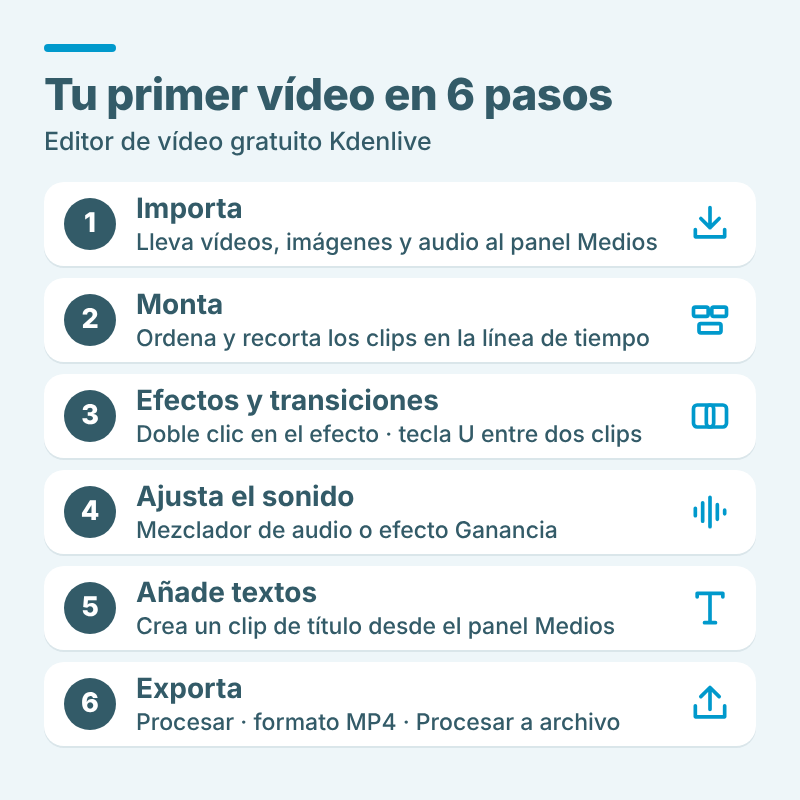
Editar un vídeo con Kdenlive se resume en seis pasos: importar, montar, añadir efectos y transiciones, ajustar el sonido, poner textos y exportar. Antes hay que preparar el proyecto.
Crea un proyecto nuevo
Instala Kdenlive, ábrelo y crea un proyecto nuevo desde Archivo › Nuevo. Elige la resolución y los fotogramas por segundo, y pulsa Aceptar.
Consejo de Unonet: usa la misma resolución y los mismos fotogramas por segundo con los que grabaste. Si no los conoces, Kdenlive te propone el perfil adecuado al cargar el primer clip.
Trabaja con la organización «Edición»
Kdenlive permite organizar la pantalla según la tarea: registro, edición, audio, efectos o color. Para montar, usa la organización Edición, que es la que viene por defecto.
Arriba a la izquierda está el panel Medios. Desde ahí importas tus vídeos, imágenes y audios con doble clic o arrastrando los archivos. A su lado verás dos monitores: uno muestra el clip que tengas seleccionado y el otro, lo que se está reproduciendo en la línea de tiempo.
Montaje en la línea de tiempo:
Para empezar a editar, arrastra los archivos desde Medios hasta la línea de tiempo.
- Ordenar: arrastra cada clip hacia la izquierda o hacia la derecha.
- Recortar: coloca el cursor sobre uno de los bordes del clip y arrástralo hacia delante o hacia atrás.
- Añadir pistas: haz clic derecho sobre las pistas y elige cuántas quieres añadir y si son de vídeo o de audio.
Consejo de Unonet: reserva una pista para la persona que habla, otra para recursos y gráficos y otra para la música. Separar por pistas desde el principio facilita los cambios cuando el vídeo pasa por revisión interna.
Efectos y transiciones:
Efectos
Junto a Medios está la pestaña Efectos, donde puedes filtrar entre efectos de vídeo y de audio. Selecciona el clip que quieras modificar y haz doble clic en el efecto para aplicarlo. Después, cambia sus parámetros o elimínalo desde el panel de la derecha.
Transiciones
Para añadir una transición entre dos clips, selecciona el corte que hay entre ellos y pulsa la tecla U. También funciona haciendo doble clic sobre la línea que separa los dos clips. Aparecerá una zona naranja: haz clic en ella para elegir el tipo de transición. Por defecto dura un segundo, y puedes alargarla o acortarla arrastrando sus extremos, igual que con los clips.
Si la tecla U no hace nada
Es el problema más habitual al empezar. Kdenlive necesita al menos medio segundo de imagen sobrante a cada lado del corte para crear la transición. Si usas los clips enteros, sin recortar, no hay material de donde sacarla y aparece un aviso. Acorta medio segundo cada clip por el lado del corte y vuelve a pulsar U.
Sonido y textos:
El volumen de una pista entera
Abre el Mezclador de audio. Desde ahí subes o bajas el volumen de cada pista de la línea de tiempo.
El volumen de un solo clip
Selecciónalo y añádele el efecto Ganancia. Así ajustas su volumen sin tocar el resto de clips de la misma pista. Es la forma de igualar, por ejemplo, una intervención que se grabó más baja que las demás.
Textos y rótulos
Haz clic con el botón derecho en una zona vacía del panel Medios y crea un clip de título. Se abre una ventana en la que escribes el texto y eliges el tamaño, el color y el tipo de letra. El título queda en Medios, listo para arrastrarlo a la línea de tiempo.
Consejo de Unonet: si tu marca tiene una tipografía corporativa, instálala antes en el ordenador. Kdenlive usa las fuentes instaladas en el sistema.
Guardar y exportar el vídeo:
Guardar no es exportar
Ve a Archivo › Guardar o Guardar como. Guardar conserva tu montaje (dónde está cada clip y qué efectos lleva) para seguir más adelante, pero no genera el vídeo. Guarda a menudo.
Exportar el vídeo final
Pulsa Procesar (también está en Archivo › Procesar… y en el atajo Ctrl+Intro). Elige dónde guardar el archivo y el formato: MP4 funciona prácticamente en cualquier sitio. Por último, pulsa Procesar a archivo y Kdenlive generará el vídeo final.
En algunas versiones ese último botón aparece en inglés, «Render to file», que es como sale en nuestro vídeo.
¿Es suficiente para tu empresa?:
Para empezar, sí. Con Kdenlive puedes producir tutoriales, vídeos de producto, entrevistas sencillas o piezas para redes sociales sin gastar en software. La pregunta llega cuando el número de vídeos crece o el acabado tiene que subir de nivel. Nosotros hemos trabajado con las dos versiones de DaVinci Resolve, y así vemos las opciones:
-
Kdenlive: para empezar a editar vídeos gratis
Gratis y libre. Cubre lo necesario para un vídeo corporativo bien montado y es una buena forma de aprender a editar.
-
DaVinci Resolve: también para editar vídeos gratis
Reúne montaje, corrección de color, efectos y audio en un solo programa. Según Blackmagic Design, su fabricante, la versión gratuita trabaja con resoluciones de hasta Ultra HD (3840 × 2160) y hasta 60 fotogramas por segundo. La usamos durante un tiempo: en nuestra experiencia es más completa, pero también requiere más tiempo para dominarla.
-
DaVinci Resolve Studio: la versión de pago que usamos en Unonet
Añade, entre otras cosas, el motor de inteligencia artificial de DaVinci, reducción de ruido, edición basada en texto, vídeo de 10 bits, más de 60 fotogramas por segundo y resoluciones por encima de 4K. Se paga una sola vez, sin suscripción.
Con Studio hemos probado algo que va más allá de editar: conectar un asistente de inteligencia artificial, Claude, para que trabaje dentro del proyecto de DaVinci Resolve. Lo contamos en este vídeo y, paso a paso, en el artículo ¿Puede Claude editar vídeos en DaVinci Resolve?
Si además necesitas editar imágenes
Para miniaturas, rótulos o imágenes de producto, en nuestro canal tienes un tutorial de Affinity, un editor de imágenes que también puedes usar gratis.
El editor no hace el vídeo: lo hacen el guion, la grabación y la constancia. Kdenlive solo te quita la excusa del precio.
Te lo explicamos en vídeo:
Artículos relacionados:
- EDITAR VÍDEO CON CLAUDE EN DAVINCI RESOLVE
- APPS DE IA PARA TUS VÍDEOS DE YOUTUBE
- CONSEJOS PARA OPTIMIZAR CANALES DE YOUTUBE
- GESTIÓN DE CANALES DE YOUTUBE
- PRECIOS DE MEJORA Y OPTIMIZACIÓN DE CANALES Y VIDEOS DE YOUTUBE
Ver Información de Unonet en la web oficial de Google Partners

MADRID
Avda. de la Industria Nº 8
28108 Alcobendas - Madrid
912301848
contacto@unonet.es
Ver en Google Maps
MURCIA
Avda. del Pinatar, nº 23, 2ºC
30730 San Javier - Murcia
968574646
murcia@unonet.es
Ver en Google Maps
Certificaciones


